Інструменти штучного інтелекту стрімко розвиваються й уже можуть неабияк допомагати у творчих проєктах. Але чи здатен ChatGPT створити якісну анімацію в Adobe After Effects? Я вирішив це перевірити, давши йому повну свободу — від розробки ідеї до сценарію і безпосередньої реалізації в After Effects 2020.
Результати виявилися досить неоднозначними. Хоча запустити анімацію було набагато простіше, ніж очікувалося, зробити її привабливою — зовсім інша історія.
Мене також зацікавила інтеграція Adobe з ChatGPT, що дозволяє користувачам запускати деякі творчі інструменти прямо з чат-інтерфейсу. Але After Effects у списку сумісних програм поки що немає, тому я вирішив поекспериментувати зі створенням скриптів для цього ПЗ за допомогою ChatGPT.
Тепер можна запускати продукти Adobe прямо з ChatGPT
Хоч, звичайно, лише ті, які Adobe вважає найпопулярнішими.
Початковий запит і процес тестування
Для експерименту я використав ChatGPT Go та Adobe After Effects 2020. Хотілося з’ясувати, наскільки просто створювати анімації з підтримкою штучного інтелекту без топових програм і потужних комп’ютерів. ChatGPT Go коштує близько ₦7,000 на місяць (~8 доларів), що значно дешевше за розширені пакети, а After Effects 2020 працює навіть на старих ПК, де неможливо запускати нові версії Adobe.
Моя мета — зробити коротку анімацію B-roll для документального відео про підйом TikTok і занепад Vine.
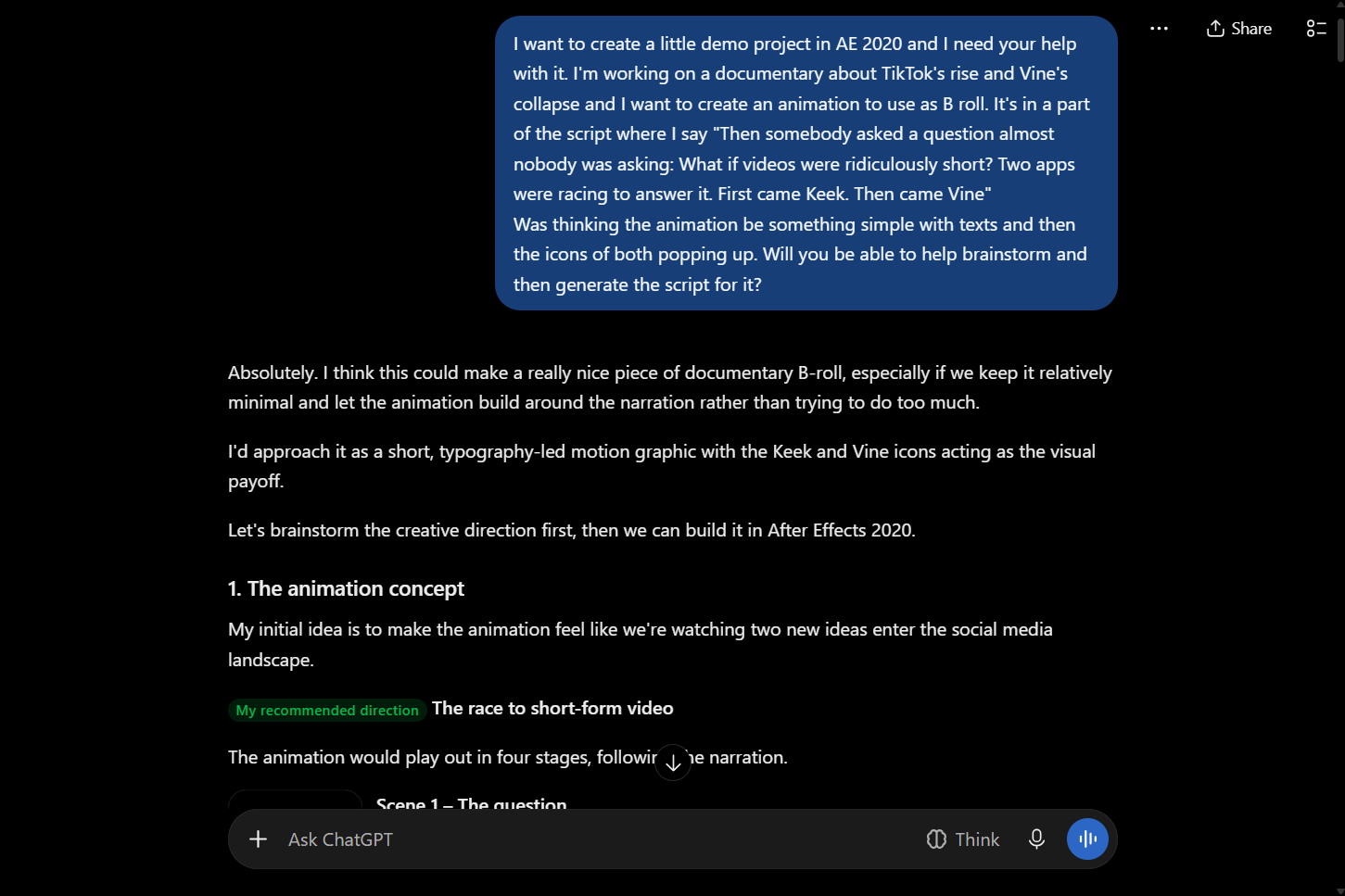
Замість миттєвого створення сценарію, ChatGPT запропонував чотиричастинний сторіборд, побудований навколо озвучення. Спершу — темний фон із написом “ЩО ЯКЩО…?”. Потім швидка анімація масштабування для слів “Неймовірно коротко”. Далі — розділений екран із двома змагальними додатками. Іконки Keek, сервісу коротких відео, що конкурував із Vine, та Vine з’являлися поруч із їхніми назвами.
Пробувалося використати жирну типографіку, тонкі перебільшення, розмиття руху й швидкі переходи, щоб додати анімації характер, не ускладнюючи її зайвими деталями.
Після кількох раундів обговорень і уточнень вподобань, я дав команду на створення першого скрипту After Effects ExtendScript (JSX).
Як працювала перша анімація
Запустити скрипт виявилось найлегшим етапом. Я просто завантажив створений файл, відкрив After Effects, перейшов у меню Файл > Скрипти > Запустити скрипт і вибрав файл JSX. Весело, що копіювати код не довелося!
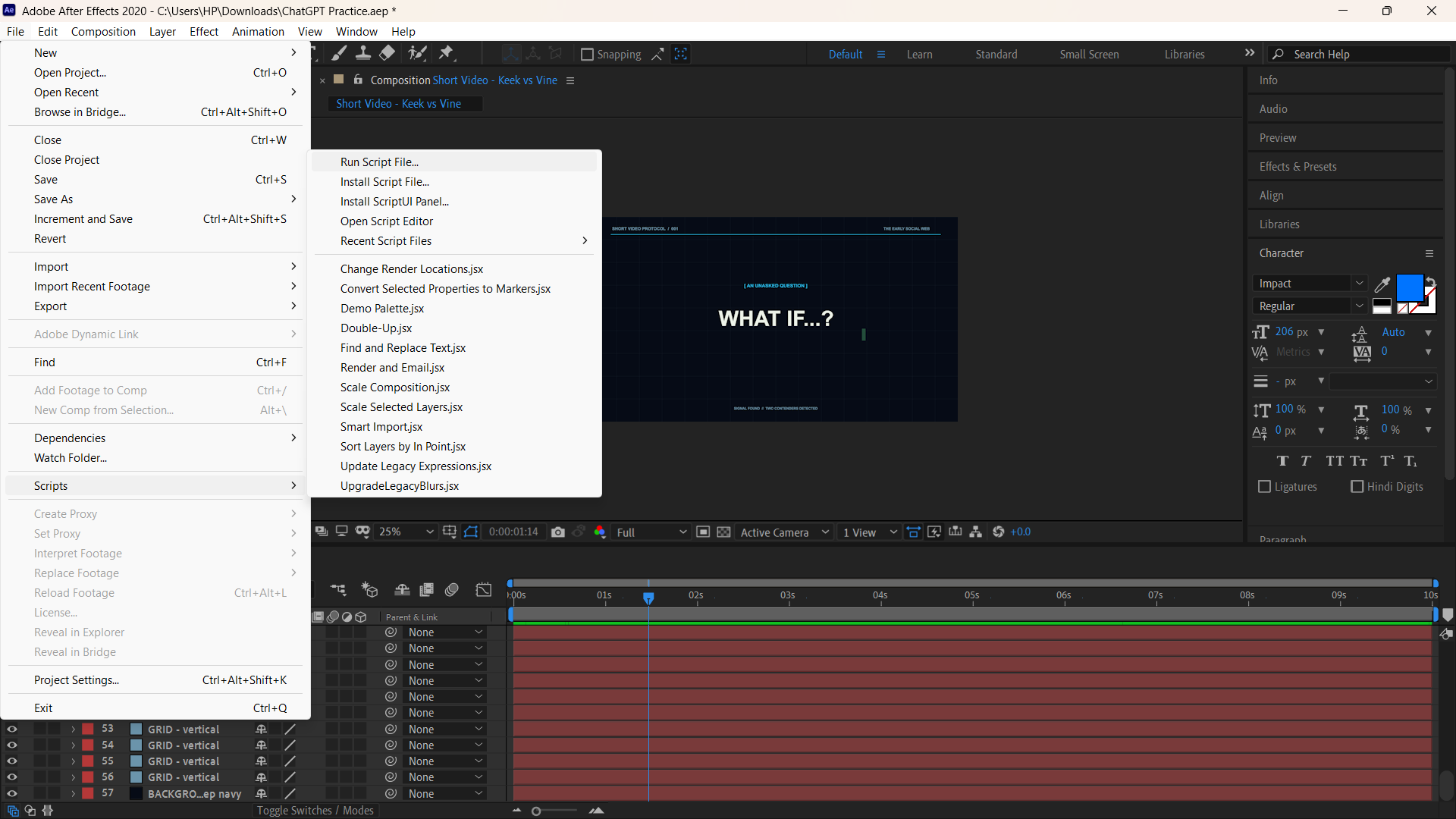
Перший скрипт видав пару помилок і не запустився. Я передав помилки ChatGPT, і він швидко знайшов та виправив їх. Усе — від ідеї до запуску й виправлення помилок — зайняло близько 20 хвилин.
Відео: Перша анімація за сценарієм ChatGPT. Автор відео: Louis Eriakha/Techloy.com
Але результат залишився далекім від ідеалу. Анімація виглядала жорсткою, одноманітною і безглибокою. Деякі візуальні елементи здавалися занадто простими, а загалом усе не мало тієї плавності й виразності, яку я уявляв. Навіть миготливий курсор біля початкового тексту стояв не на місці, що додавало відчуття недоробленості композиції.
Наступні спроби вдосконалити анімацію
Я не погодився на цей перший варіант і повернувся до ChatGPT із зауваженнями — про розташування курсора та загальну жорсткість рухів. Ми знову обговорили ідеї, обмінялися думками, і на основі нових інструкцій я отримав оновлений скрипт для анімації.
Підпишіться безкоштовно, щоб продовжити читання статті
Підписатися
Підписатися
Вже маєте акаунт?
Вхід
